
・VTuberデビューするにあたって作った方が良いアカウントや、入れた方が良いソフトウェアが分かる

 わかば
わかばVTuberとして作っておくべきアカウントを教えてほしいです!
PCなど必要な物を用意したら次はVTuberにとって必要なアカウント作ったり、ソフトウェアのインストールをしたりしましょう!
今回も「必須」と「推奨」に分けてリストアップしました。
 イシハラ
イシハラ有料の物もあるので、自分の財布と相談しながら読み進めてくださいね。
1. これがないと始まらない!【絶対に必要なもの】
まずは、これさえあれば「VTuberとして配信ができる」という最低限かつ最重要なソフト・アカウント群です。
① Googleアカウント+YouTubeアカウント
YouTubeで活動する場合、絶対に必要です。

YouTubeアカウント(チャンネル)を作ったら以下の5つを実行します。
① プロフィール写真の設定
② バナー画像の設定
③ チャンネルの説明を書く
④ 外部サイトのURLを登録
⑤ アカウント制限の解除
①から④は以下のそれぞれの設定です。

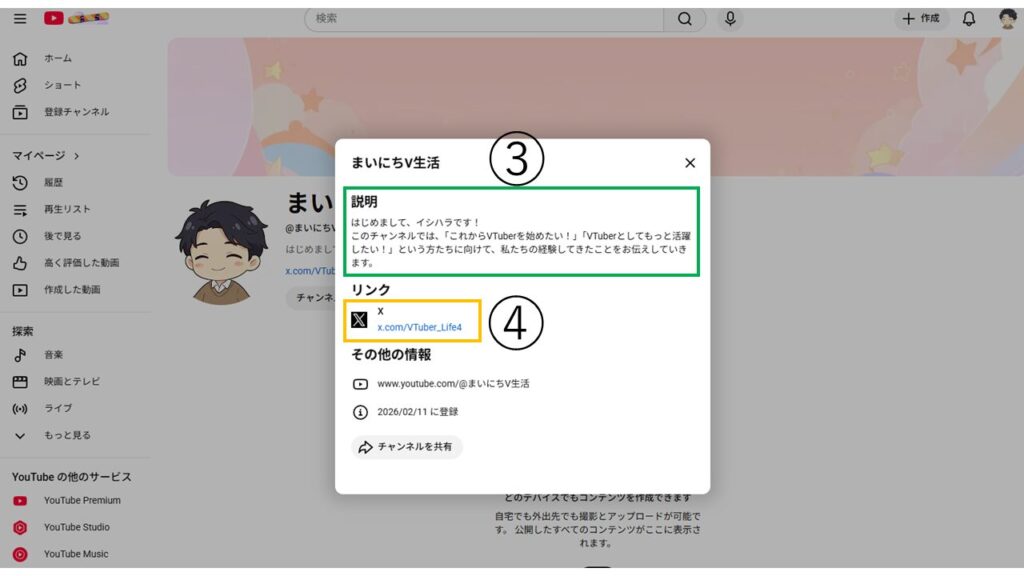
特にプロフィール写真とバナー画像は魅力的な物を用意してくださいね!
また⑤のアカウント制限も解除しておかないとライブ配信等の機能が使えないため必須です。
いずれも「Youtube Studio」上で行います。
プロフィール写真の設定&バナー画像の設定
「カスタマイズ」→「ブランディング」を選択すると以下のような画面になります。

「写真」、「バナー画像」をそれぞれアップロードすることで、チャンネルページに反映されます。
また、バナー画像は特殊な画像サイズなので、アプリ等で加工して作りましょう。

 Dちゃん
Dちゃんテレビ、パソコン、スマホ、どれで見ても不自然じゃないようなバナーになるように工夫しましょう!
チャンネルの説明を書く&外部サイトのURLを登録する
「カスタマイズ」→「基本情報」を選択すると以下のような画面になります。

このページの「説明」と「リンク」をそれぞれ設定することで、チャンネルページに反映されます。
イシハラ最低限X(旧twitter)のリンクは載せておくと良いでしょう!
アカウント制限の解除
「設定」→「チャンネル」→「機能の利用資格」を選択すると以下のような画面になります。

「1.標準機能」はコミュニティガイドラインの違反警告を受けていなければ有効になっているはずです。
「2.中級者向け機能」と「3.上級者向け機能」は最初有効になっていないはずなので、それぞれの要件を満たして機能を解除しておきましょう。
イシハラこれにて完了です!
 わかば
わかばおつかれさまでした!!
② 配信用SNSアカウント(X / 旧Twitter)
「配信外での活動」もVTuberの大事な仕事です。
特にSNSでの営業は、ライブ配信の成功に関わってくるものの1つであるため、しっかり運用していきましょう!
役割: 配信スケジュールの告知、リスナーとの交流、ファンアートの反応など。
ポイント: YouTubeチャンネルと同じIDやアイコンにして、統一感を出しましょう。
③ トラッキングソフト(アバターを動かすソフト)
WEBカメラやiPhoneの情報を読み取って、モデルを動かすためのソフトです。
自分のモデル形式(2Dか3Dか)に合わせて選びます。
【Live2Dの場合】VTube Studio (PC版 / iOS版)
業界標準とも言える超定番ソフト。Steamから無料でDLできます(一部課金あり)。
感度が良く、設定項目も豊富です。iPhoneを使ってトラッキングする場合は、スマホアプリ版も必要です。
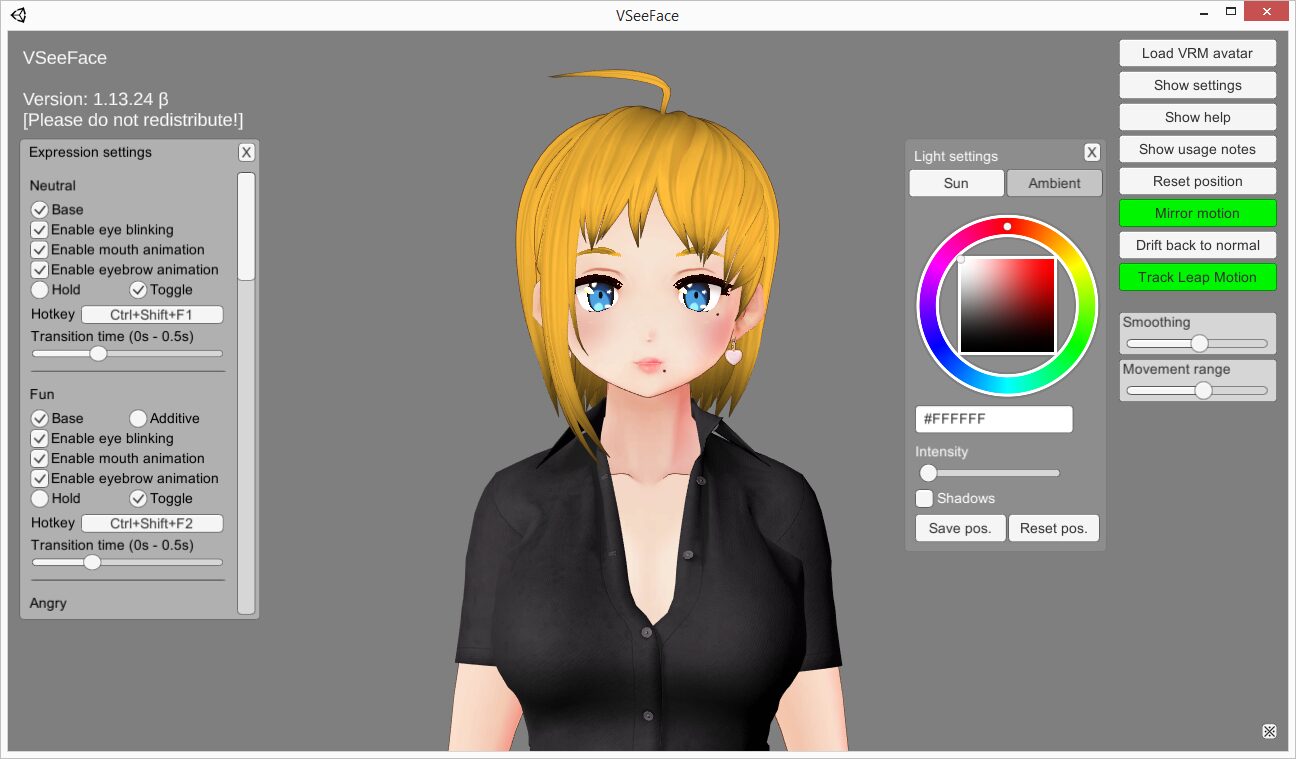
【3Dの場合】VSeeFace
VRM形式の3Dモデルを使うならこれ。
無料で高機能、Leap Motionなどの周辺機器との連携も強力です。初心者でも扱いやすいのが特徴です。
④ 配信ソフト(OBS Studio)
ゲーム画面、アバター、マイク音声を一つにまとめてYouTubeに送るための「放送局」です。
OBS Studio:
世界中の配信者が使っている無料ソフト。
使い方の情報がネット上に溢れているため、トラブルが起きてもすぐに解決策が見つかります。
「VTuberになる=OBSを覚える」と言っても過言ではありません。

2. クオリティと快適さが劇的アップ!【あると良いもの】
必須ではありませんが、導入すると「配信のクオリティ」や「視聴者の満足度」がグッと上がるものです。
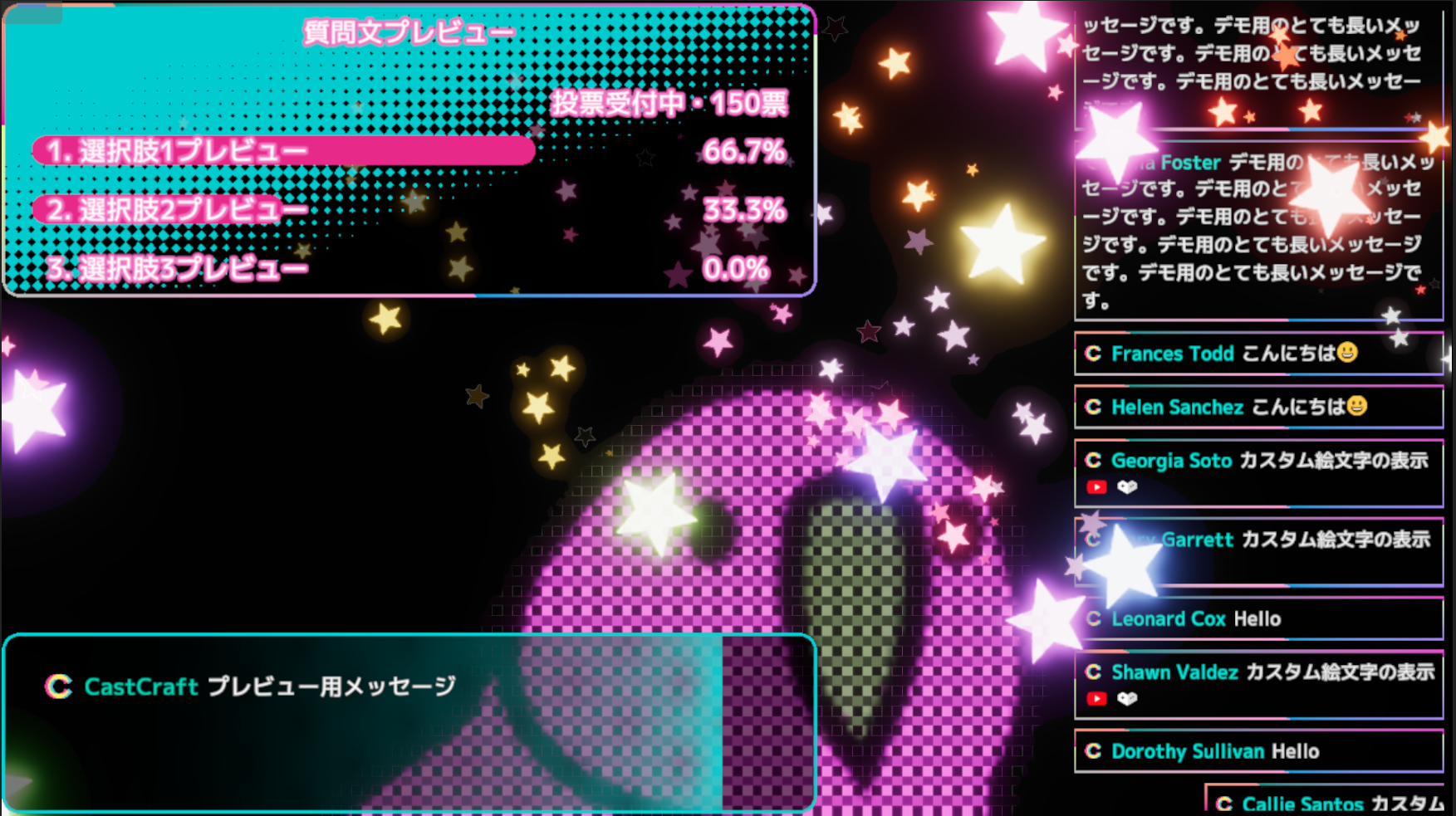
① コメントビューアー(わんコメ / CastCraft)
YouTube標準のチャット欄は見づらかったり、画面に映しにくかったりします。
それを助けるのがコメントビューアーです!
わんコメ:
多くのVTuberが愛用中。コメントを可愛く装飾して配信画面に載せるテンプレートが豊富です。
CastCraft:
初見さんへの対応支援機能など、配信を盛り上げる機能がつまったツールです。
Dちゃん私はわんコメを使っています!

② デザインツール
サムネイルやスケジュール表を作るのに便利です。
Adobe Photoshop:
おしゃれなサムネを作るならAdobe Photoshopが1番です。
有料ではありますが、その分高品質のサムネを作り出すことができます。
Canva:
ブラウザで使える無料デザインツール。
テンプレートがあり、デザイン未経験でも「それっぽい」サムネイルがすぐに作れます。
Canvaも優秀ですが、VTuber向けのサムネテンプレートがそこまで多いわけでもないため、ここを頼りにすると同じようなサムネばかりになってしまいます。
よって、長期的にみるとAdobe Photoshopに慣れていくのがオススメです!
Dちゃん実際に私も、私のVTuber友達も多くの子がフォトショップを使っていますよ!

③ 質問箱サービス(マシュマロ)
匿名でメッセージを受け取れるサービスです。
役割:
デビュー前の「初配信で答えてほしいQ&A」などを募集するのに最適です。
ネガティブなメッセージを自動で弾いてくれる機能があるため、メンタルを守りながら交流できます。

④ Discord(活動用サーバー)
コラボ相手との通話用として必須級ですが、自分の「ファンコミュニティ」や「作業部屋」としてサーバーを立てる人も多いです。
Dちゃん私もコラボ配信で必ず使っています!
⚠️ 活動を始める前の重要な注意点
ソフトやアカウントを揃える際に、一点だけセキュリティについて注意してください。
2段階認証は必須:
YouTube(Google)やXのアカウント乗っ取り被害が増えています。
必ず「2段階認証」を設定し、複雑なパスワードを使用してください。
本名を登録しない:
ソフトウェアのユーザー名やPCのユーザー名が配信画面に映り込んで身バレする事故があります。PCのユーザー名は活動名か、genericな名前(User, Adminなど)にしておきましょう。
まとめ:まずは「必須」を揃えよう!
今回も「必須」と「推奨」に分けてアカウントとソフトウェアの紹介をしてきました。
記事の内容を振り返ってみましょう。
【必須アカウント&ソフトウェア】
・Googleアカウント+YouTubeアカウント
・配信用SNSアカウント(X / 旧Twitter)
・トラッキングソフト(アバターを動かすソフト)
・配信ソフト(OBS Studio)
【推奨】
・コメントビューアー(わんコメ / CastCraft)
・デザインツール
・質問箱サービス(マシュマロ)
・Discord(活動用サーバー)
まずは「必須」のものから用意をしていきましょう!
Dちゃんそれでは良いVTuberライフを!