・配信画面の作り方が分かる
・配信画面レイアウトの工夫とコツが分かる
 わかば
わかば配信画面って複雑だけど、どうやって作るのかな?
VTuberの配信において、リスナーの視線を惹きつけ、世界観を表現するために欠かせない「配信画面」
配信画面の構成は、単におしゃれであれば良いというわけでもないのが難しいところですよね。
整理された見やすい画面は、それだけで「ちゃんとしている配信者」という信頼感を与え、初見さんの離脱を防ぐ効果があります!
つまり、配信画面を整えることは、ファンを増やすための重要な戦略の一つなのです!
この記事では、VTuberの配信画面作りについて、以下の内容を完全ガイドします。
・配信画面に必要な基本パーツの解説
・素材利用・自作・依頼それぞれのメリットとデメリット
・見やすくておしゃれなレイアウト・配色のコツ
・OBS Studioへの簡易設定手順
・クオリティを上げる「プラスα」のテクニック
初心者から中級者まで、今日から実践できる配信画面の作り方と工夫を解説していきますね。
 Dちゃん
Dちゃんぜひ最後までお付き合いください!
VTuberの配信画面に必要な「基本パーツ」
「配信画面を作ろう!」と思っても、具体的に何を配置すればいいのか迷ってしまいませんか?
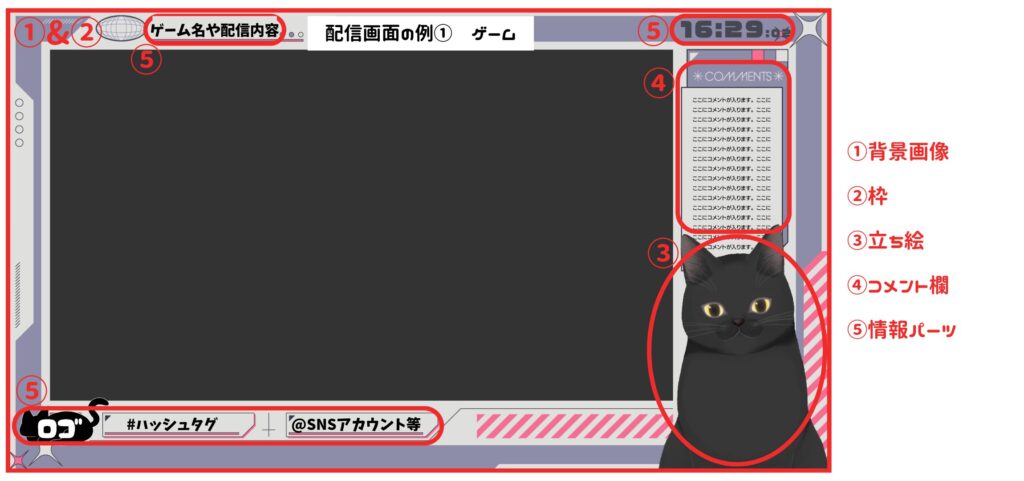
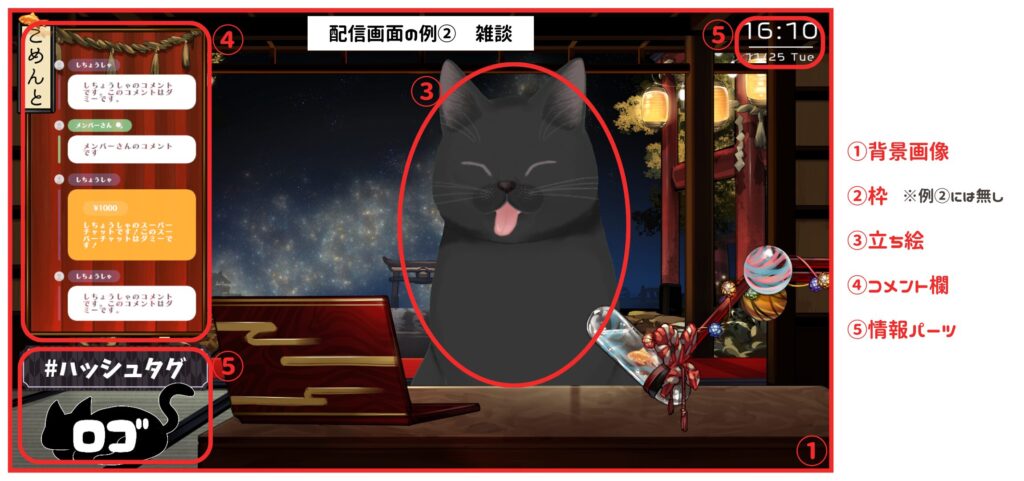
おしゃれで機能的な画面を作るためには、まず「標準的に配置されている5つのパーツ」を理解しましょう。
これらが揃っていれば、基本の形は完成します。
① 背景画像(壁紙)
画面のベースとなる画像で、配信全体の雰囲気を決定付けます。
「雑談ならお部屋風」「ゲームならサイバー風」など、配信内容に合わせて変えるのも効果的です。
② 枠(オーバーレイ・フレーム)
ゲーム画面や雑談のカメラ映像を囲む「枠」のことです。
単に映像を置くだけでなく、枠をつけることで「映像」と「背景」の境界線がはっきりし、画面全体が引き締まって見えます。
③ 立ち絵(アバター)
あなた自身の姿です。
一般的には、雑談配信では大きく映し、ゲーム配信では画面の左右どちらかの下部に配置します。
ゲーム内の重要な情報(マップやHPバーなど)を隠さない位置に配置する配慮が必要です。
④ コメント欄(チャットボックス)
YouTubeやTwitchのコメントをリアルタイムで表示するエリアです。
リスナーは「自分のコメントが画面に載った」とわかると嬉しくなり、コメントしやすくなります。
参加感を高めるために大切な要素のうちの一つと言えます。
⑤ 情報パーツ(ロゴ・時計・ハッシュタグ等)
これらはあると便利な「配信のユーザビリティ(使いやすさ)」を高めるパーツです。
必要に応じて追加しましょう。
・ロゴ:
あなたの名前やチャンネル名を覚えてもらうための看板。初見さんへの名刺代わりにもなります。
・時計:
リスナーが時間をチェックできるだけでなく、アーカイブ視聴者にとっても重要な役割を果たします。
「切り抜き動画」から来た人が、元のアーカイブでそのシーンを探す際、画面の時刻が目印になるため、アーカイブの回遊率アップにも繋がります。
・ハッシュタグ:
X(旧Twitter)での感想ポストを促すための情報。配信後の交流に活かすことができます。
・SNSアカウント:
X(旧Twitter)のID(@~)等を記載しておきます。
気になったリスナーがすぐに検索・フォローできるため、配信外での繋がり(ファン化)を促進します。
・ゲーム名や配信内容:
「今なんのゲームをしてるの?」「今のトピックは何?」といった、途中から来たリスナーの疑問を即座に解消します。
常に画面にテキスト等で表示しておくことで、説明する手間が省け、リスナーも状況をすぐに理解して配信を楽しめます。
素材お借りしました:
https://booth.pm/ja/items/3771199
https://mtd-995.booth.pm/items/4041061
https://sozaino.site/f/archives/837
Dちゃん次は配信画面の具体的な作成方法について解説していきます!
配信画面を用意する3つの方法とメリットデメリット
必要なパーツがわかったところで、それらをどうやって調達するか?
主な方法は大きく分けて以下の3つです。
自分のスキルや予算に合わせて選びましょう!
 イシハラ
イシハラそれぞれのメリットやデメリットについても解説していきます!
方法① 素材サイトを利用する(★初心者にオススメ)
最も手軽で、今日からすぐに始められる方法です。
「VTuber 素材」「配信画面 フリー」などで検索すると、プロ顔負けのクオリティの素材がたくさん見つかります。
まずは以下の定番サイトをチェックしてみましょう!
・BOOTH(ブース)
VTuber素材の宝庫です。クリエイター個人が出品しており、無料版やお試し版も多くあります。
「配信画面セット」などのセット販売されているものをDLするだけで、統一感のある画面が作れます。
また、最近はやりの「動く背景」も数千円でGETできます。
・スコラボ
ブラウザ上で素材を組み合わせて、OBSにURLを貼るだけで反映できる便利なツールサイトです。
多種多様なテンプレートが用意されており、おしゃれな時計やコメント欄などを手軽に使用できます。
・OKUMONO
背景素材やフレーム素材の超定番サイトです。
ポップで可愛いデザインからシンプルで使いやすいものまで種類が豊富。
・AOmaterial
シンプルかつスタイリッシュな配信画面素材が多数配布されています。
「置くだけ」で画面がおしゃれになる完成度の高い素材が多く、初心者でも扱いやすいのが特徴です。
- 無料または安価で、DL後すぐに使える
- 季節や用途に応じた「着せ替え」が気軽にできる
- デザイン知識がゼロでもおしゃれな配信画面を作れる
- 人気の素材は他人と被りやすい
- 各素材の利用規約の確認が手間
- 既製品のため、自身の「個性」を出しづらい
各サイトやクリエイターごとに「商用利用(収益化)OKか」「クレジット表記は必須か」「色変え加工はOKか」といったルールが異なります。
これらの利用規約を必ずチェックするように心掛けましょう。
方法② デザインツールで自作する
「自分だけのオリジナル画面にこだわりたい」という方は、自作にチャレンジしてみましょう。
以下のオススメのツールやソフトをチェックしてみましょう!
・Canva
初心者でも扱いやすいデザインツール。豊富なテンプレートがあり、直感的にデザインできます。
基本機能は無料で使用できます。
・Affinity
2025年10月末からCanvaに統合され、完全無料化されたデザインソフトです。
Adobe製品に匹敵する高機能を持っており、デザインソフトを触ってみたい方にオススメです。
・Photoshop / Illustrator
デザイン業界の標準ソフト(Adobe製品)。本格的に作り込みたい人にオススメです。
機能が圧倒的で、利用者が多いため解説サイトや動画が豊富ですが、月額プランの契約が必要です。

- 世界に一つだけの完全オリジナル画面で、自身のブランドを作れる
- ゲームUIなどに合わせて、自分で即座に修正対応できる
- ツール操作に慣れることで、サムネ制作などのスキルも向上する
- デザインセンスが問われるため、バランスが崩れると素人感が出やすい
- こだわりすぎると作業時間が膨大になり、配信時間が削られる恐れがある
- 高機能ツールの操作習得に時間がかかり、ソフト代などのコストも発生する
方法③ クリエイターに依頼する
「クオリティを最優先したい」「自分の立ち絵に完璧にマッチした世界観を作りたい」という場合は、プロのデザイナーに依頼するのが確実です。
費用はかかりますが、あなた専用のオーダーメイド品は、活動のモチベーションもリスナーからの評価も大きく引き上げてくれます。
以下にオススメの依頼サイトや方法を記載します!
・ココナラ(coconala)
日本最大級のスキルマーケットです。VTuber関連の出品も数多くあり、検索欄に「VTuber 配信画面」と入力すると高クオリティの出品が見つかります。
仲介システムがしっかりしており、金銭トラブルが起きにくいため、安心して依頼することができます。
・SKIMA(スキマ)
イラストやデザインに特化したコミッションサイトです。VTuber文化に非常に強く、高クオリティの出品を数多く見つけることができます。
ココナラと同様、仲介システムがしっかりしているため、安心して依頼することができます。
・X (旧Twitter)
「#配信画面依頼」「#有償依頼」などで検索すると、クリエイターが直接募集しています。
好みの作風の人に直接DMやメール、個人サイトのフォーム等で依頼しますが、個人間のやり取りになるため、マナーや条件確認には注意が必要です。
- プロの技術により、圧倒的なクオリティと統一感のある配信画面が手に入る
- 自身のキャラや衣装に合わせた、世界で一つだけのデザインになる
- デザイン作成にかかる膨大な時間を節約し、配信活動そのものに集中できる
- 数千円〜数万円の制作費がかかり、動く素材などのオプションはさらに高額
- 依頼から完成まで数週間〜数ヶ月以上かかることがあり、即座には使えない
- 季節に合わせた装飾をしたい場合、都度料金が発生する
依頼するときは、自身の立ち絵と「こんな雰囲気が好き」という参考画像を渡すと、イメージのズレが減りますよ!
見やすくておしゃれ! レイアウトの工夫とコツ
素材サイトを利用したり、自身で配信画面を作ったりした際に、ただ要素を画面に並べるだけでは「なんだか見づらい」「素人っぽい」画面になってしまいがちです。
人気のVTuberや配信者は、「リスナーの視線の動き」を計算して画面を作っています。
ここでは、誰でもすぐに真似できる4つの鉄則を紹介します。
① ゲームUIの重要な要素を隠さない
ゲーム配信において、最も優先すべきは「ゲーム画面」です。
HPバー、ミニマップ、アイテム欄、残弾数、テキストボックス etc…これらが立ち絵や枠で隠れてしまうと、リスナーは状況がわからずストレスを感じてしまう可能性があります。
プレイするゲームが決まったら、テストを行い、「重要な情報がどこに表示されるか」を確認しましょう。
FPS用、RPG用など、ジャンルごとに配置を変えた「専用シーン」をOBSに登録しておくのがベストです。
FPSなどの対人ゲームで表示されるマップは、あえてゴースティング(※)を避けるために隠している配信者も多くいます。自身のスタイルと相談して隠す隠さないを決めましょう。
※ゴースティングとは…ゲーム実況を視聴しながら、ゲームに参加して特定のプレイヤー(主に配信者)を狙い撃ちしたり、有利になるように立ち回ったりする不正行為のこと
② 「立ち絵」と「コメント」の視線誘導
リスナーは配信中、「ゲーム画面」→「配信者のリアクション(立ち絵)」→「コメント欄」という三角形を何度も行き来して見ています。
この視線の移動距離を減らすのがコツです。
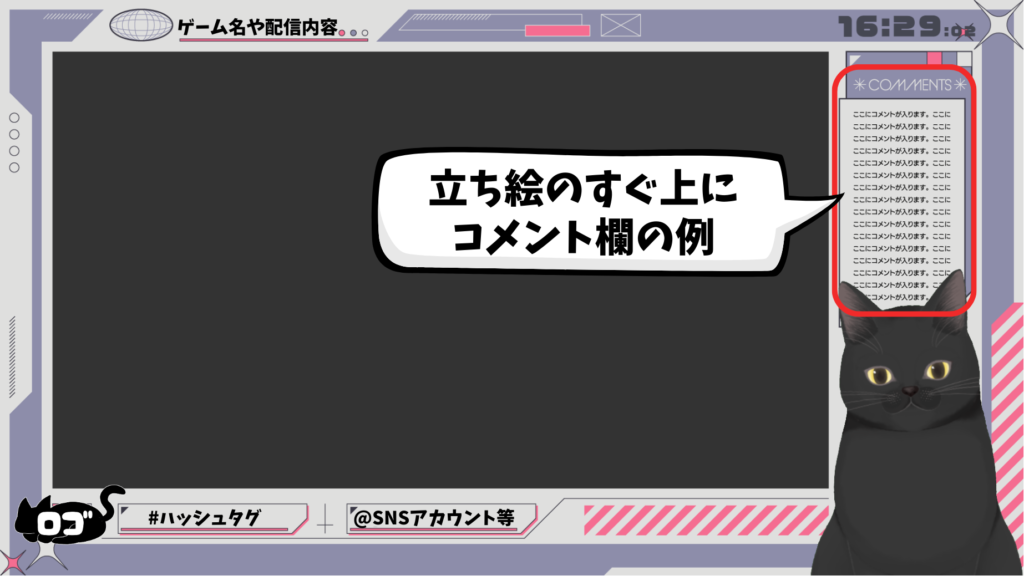
一般的にゲーム配信では、「立ち絵のすぐ上(または横)にコメント欄を配置する」のが王道です。
こうすることで、あなたがコメントを読んでリアクションした時の様子が、セットで視界に入りやすくなります。
素材お借りしました: https://booth.pm/ja/items/3771199
③ 色使いは「3色以内」に絞る
「おしゃれにしたい!」と張り切って色々な色を使うと、かえってごちゃごちゃして安っぽく見えてしまいます。
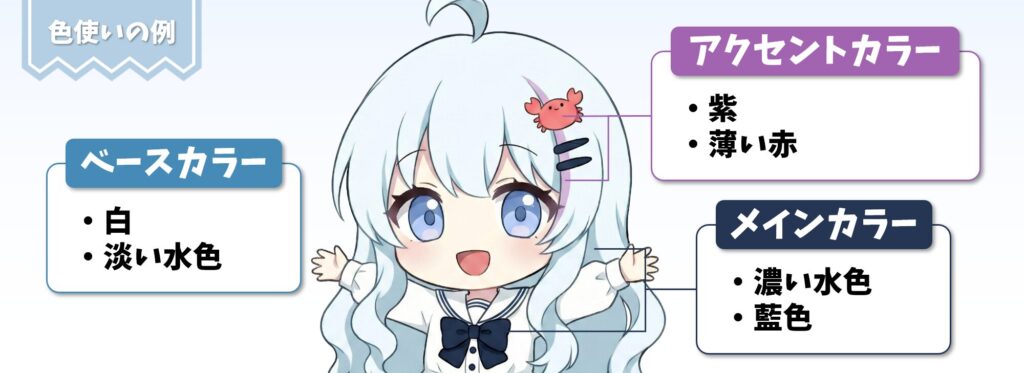
統一感を出す一番簡単な方法は、「自分の立ち絵に使われている色から抽出する」ことです。
- ベースカラー:背景など広い面積(白や黒、淡いパステルカラーなど)
- メインカラー:枠や文字など(髪や服の色に合わせる)
- アクセントカラー:強調したい部分(瞳の色や装飾品などの目立つ色)
基本的にこの3色でまとめると、あなた自身のキャラクターと画面全体が馴染み、一気にプロのような「ブランド感」が出ます。
既製品を使用する場合は、自身のキャラクターと色味が近いものを選びましょう。
④ スマホでの「文字サイズ」を意識する
現在、YouTube視聴者の半数以上はスマートフォンから見ています。
PCの大きな画面で作業していると忘れがちですが、スマホの縦画面で見ると配信画面はかなり小さく表示されます。
OBSのプレビュー画面を小さくして見てみましょう。 「配信画面上の文字」や「時計の数字」は読めますか?
潰れて読めないようなら、フォントサイズを大きくするか、太めのフォントに変更することをおすすめします。
イシハラ配信画面の”視認性”を上げることも定着率の増加に繋がりますね
OBS Studioへの簡易設定手順
素材やアイデアが固まったら、実際に配信ソフト「OBS Studio」に配置していきましょう。
難しそうに見えますが、やっていることは「コルクボードに写真を重ねて貼っていく」のと同じ作業です。
手順① 「ソース」を追加する
OBSの下部にある「ソース」パネルの「+」ボタンを押して、必要なパーツを一つずつ追加します。
・背景・枠:「画像」を選択 → 準備したファイルを選択
・立ち絵
◇ Live2dや3Dモデルの場合:「ゲームキャプチャ」or「Spout2 Capture(※プラグイン)」を選択
→ 起動済みのVTubeStudio等のアプリを選択
◇ 静止画像の場合:「画像」を選択 → 準備したファイルを選択
・ゲーム画面
◇PCゲームの場合:「ゲームキャプチャ」を選択 → 特定のウィンドウを選択
◇外部ゲーム機の場合:「映像キャプチャデバイス」を選択 → 接続済みのキャプチャボードを選択
・コメント欄・時計:「ブラウザ」を選択 → 配布元(スコラボや時計サイト)のURLを貼り付け
・テキスト:「テキスト(GDI+)」を選択 → 好きな文字を入力
イシハラほかにも色々なソースがあるので、まずは触ってみましょう!
手順② 重ね順(レイヤー)を整える
ここが最大のポイントです。 ソースのリストは、「上にあるものが手前に表示される」というルールがあります。
サンドイッチのように、適切な順番に並べ替えてください。
Dちゃんドラッグ&ドロップで移動できますよ!
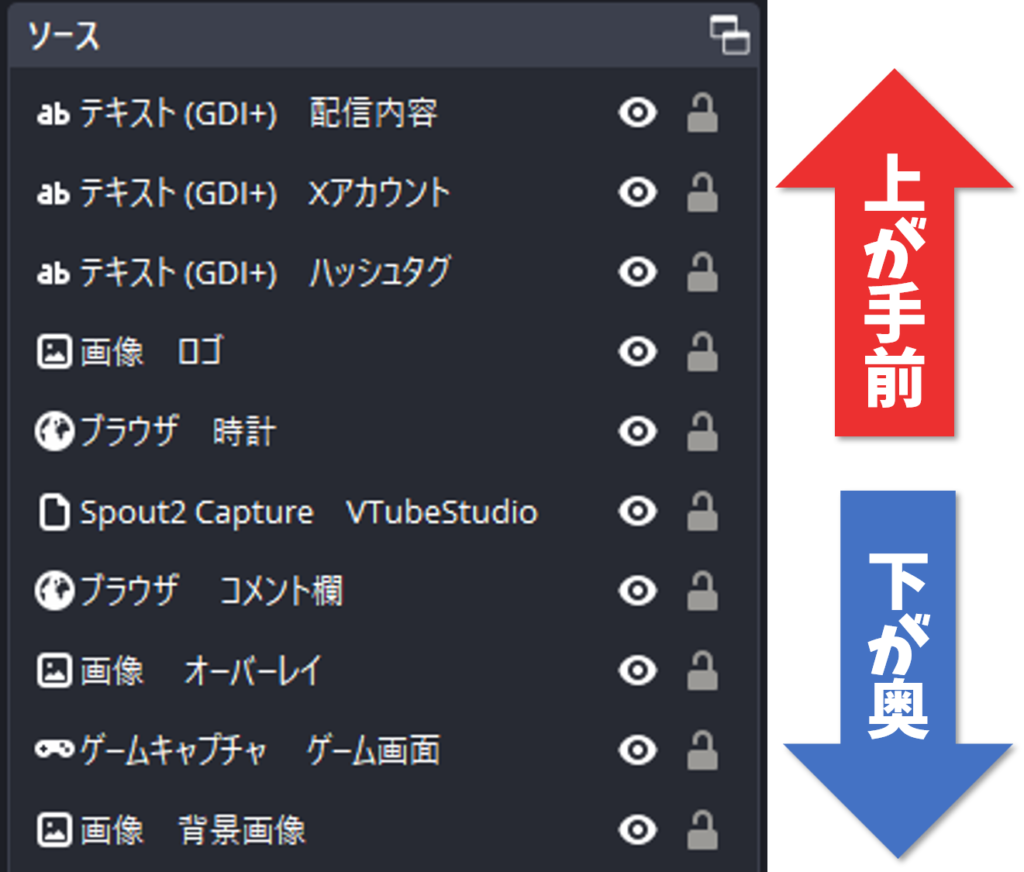
この順番が間違っていると、「背景画像の下にゲーム画面が隠れて見えない」といった現象が起きるのでご注意ください。
わかばゲーム画面が映りません!どうすればいいですか!?
イシハラOBSを「管理者権限」で起動してみてください!
アイコンを右クリック→「管理者として実行」でできます!
手順③ 配置を決めて「ロック」する
プレビュー画面上で、素材の大きさや位置をマウスで調整します。
配置がバッチリ決まったら、ソース名の右横にある「鍵マーク」をクリックしてロックをかけましょう。

Q:なぜロックするのか?
A:配信中に誤ってクリックしてしまい、「ゲーム中に背景がズレてしまった!」という放送事故を防ぐため
Dちゃんここまでの設定お疲れ様です!着実に進んでいますね!
クオリティを上げる「プラスα」のテクニック
基本の配置ができたら、もう一歩踏み込んでみましょう。
静止画だけの画面から、「生きてる感」や「プロっぽさ」を演出するためのテクニックを3つ紹介します。
イシハラちょこっと加えるだけで一味変わってきます!
① 「動く素材」を取り入れる
色々な配信者の配信画面をよく見ると、背景の光がキラキラしていたり、枠のネオンが明滅していたりと、どこかが「動いている」ものを見かけることがあります。
静止画だけでなく、ループ動画素材(MP4やGif)を背景や枠に取り入れるだけで、画面のリッチさが段違いになります。
これらは前述した素材サイトからGETできるので、ぜひ探してみてください。
ゲーム配信の場合、派手に動かしすぎるとリスナーの気が散ってしまう恐れがあるので、適度な動きを心がけましょう!
② コラボ時に「Discord StreamKit Overlay」を活用する
他の配信者とコラボ配信をする際、「今誰が喋っているのか?」を可視化するのは非常に重要です。
声だけでは誰の発言かわからないリスナーのために、喋っている人のアイコンがピョコピョコ動いたり光ったりする「Discord StreamKit Overlay」を導入しましょう。
画面が賑やかになるだけでなく、「親切な配信だな」という印象を与えられます。
CSS(スタイルシート)をコピペするだけで、おしゃれなデザインに変更できる配布サイトも多く存在します。
イシハラ「Discord StreamKit Overlay」の設定については、
別記事で紹介する予定です!
③ BGMと画面の「雰囲気」を合わせる
「視覚(画面)」と「聴覚(BGM)」のイメージを統一することで、あなたの「世界観」が完成します。
例えば、
・サイバーパンク風の画面 + アップテンポな電子調BGM
・和風の画面 + 琴や笛のゆったりしたBGM
・ホラーな雰囲気の画面 + 自身の姿を暗く加工 + 不気味な環境音
Dちゃんあなたのお気に入りの世界観をリスナーさんに届けましょう!
まとめ: 自分だけの「最強の配信画面」を作ろう!
今回は、VTuberの配信画面の作り方から、見やすくするための工夫までを解説しました。
記事のポイントを振り返ってみましょう。
・基本の5パーツ(背景・枠・立ち絵・コメント・情報)を揃えるだけで、画面はグッと引き締まる!
・まずは「フリー素材」から始めて、こだわりたくなったら「自作」や「依頼」にステップアップするのがオススメ!
・「画面の見やすさ」をしっかりと考えることが、視聴者維持率アップの近道!
・OBSのソース順序さえ理解すれば、設定は怖くない!
・プラスαのテクニックで一味違った配信画面を作ろう!
配信画面は、あなたの「世界観」そのものです。
おしゃれで素敵な画面は、初見リスナーの足を止め、あなたの配信をより魅力的に見せてくれる「最強の武器」になります。
最初から100点満点の画面を作る必要はありません。
活動を続けながら、「もっとこうしたいな」「季節に合わせて変えてみようかな」と、自分と一緒に画面も成長させていけばいいのです。
Dちゃんまずは今日、気になったフリー素材を一つダウンロードして、OBSに置いてみることから始めてみましょう!
イシハラその小さな変化が、あなたのVTuber活動を大きく前進させるはずです!